
制作から公開・計測・改善まで、作業の順番で記事を探す目次です。番号は投稿タイトルとアイキャッチで共通です。必要な工程を選んで読み進めてください。
背景を作る操作と、背景の上へ画像を重ねる操作は別です。完成したページ画像を使う場合は、コマ作成を省略できます。43〜46は必要な場合に読む応用記事です。47・48は旧方式・個別対応の参考資料で、通常の新規利用には使用しません。
制作を始める
ページの土台を作る
- 04 ページを追加・並べ替え・整理する
- 05 ページの背景を設定する
- 06 基本コマを追加し、サイズと表示範囲を調整する
- 07 コマ割りでコマを分割・調整する
- 08 コマに画像を入れ、見せる範囲を調整する
- 09 背景の上に画像・ロゴ・装飾を配置する
文字と演出を加える
読者の次の行動を作る
確認してManagerへ渡す
公開・掲載する
- 21 公開タイトル・表紙・説明を設定する
- 22 公開前確認を行い、指摘された問題を直す
- 23 作品を公開する
- 24 公開URLを自社サイトやSNSで案内する
- 25 WordPressへ作品を掲載する
- 26 WordPressへ複数作品のギャラリーを設置する
- 27 公開後のスマートフォン表示とCTAを確認する
反応を確認して改善する
- 28 作品から届いたお問い合わせを確認する
- 29 期間を指定して計測結果を確認する
- 30 ヒートマップで到達・閲覧時間・離脱を見る
- 31 行動ファネルでCTAまでの流れを見る
- 32 計測データをダウンロードし、Excelで確認する
- 33 比較するA案・B案を準備する
- 34 A/Bテストの配信を開始する
- 35 A/Bテストの結果を比較し、採用案を決める
- 36 計測結果をもとに改善版を作る
修正・管理する
必要なときに読む応用記事
- 43 Excel台本からセリフを一括配置する
- 44 動画を配置する
- 45 Googleマップを配置する
- 46 PSD・PDF・PowerPointの原稿を取り込む
- 47 自社サーバーへ設置する――AdToon™接続版
- 48 自社サーバーへ設置する――固定版
はじめての方へ
まず01〜06で制作の土台を確認し、必要な画像や文字を配置します。18〜23で確認・公開、24〜27で掲載先の確認を行います。公開後は28以降で反応を確認し、改善へつなげます。
このマニュアルの使い方
01〜48の記事は公開済みです。この目次から各記事を開けます。ログイン後のManager/Editor右上「ヘルプ」でも操作を確認できます。CTAはカードから配置し、作品上でクリックして編集します。作品の自動保存と、再利用用のCTA保管庫への登録は別です。
完成作品を見ながら学ぶ
スマホLPは「PACE PERSONAL」、ページ漫画は「その日、会社が止まった。」と「ミニパト武侠 #1」を制作例に使います。掲載画像は2026年10月25日時点の公開版を確認しています。作品中の商品・施設・料金等はデモの設定です。
手順見直し:2026年10月8日。実際の設定名はログイン後の「ヘルプ」でも確認できます。
公開作品のギャラリー
以下はAdToon™ for WordPressの実際のギャラリーです。作品を選ぶと公開Viewerが開き、ページ送り・演出・CTAを確認できます。商品・施設等はデモの設定です。合同会社鈴ノ屋様のマンガは、実際にHPで使われているマンガをご厚意で掲載させていただいています。
 PACE PERSONAL写真・動画・CTAを組み合わせた、架空のパーソナルジムのスマホLP。公開LPを体験する
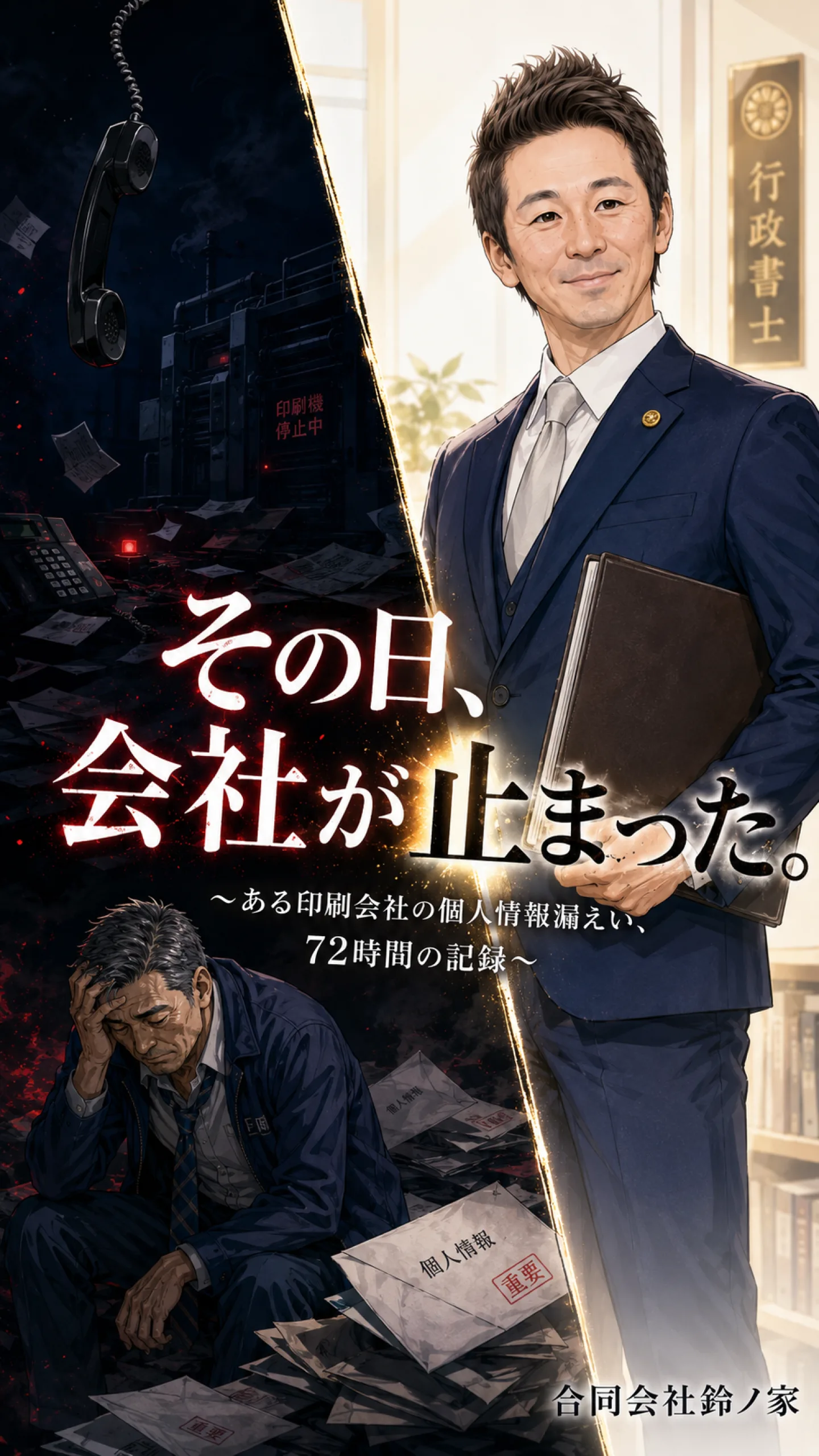 その日、会社が止まった。合同会社鈴ノ屋様のHPで使われているマンガ。ご厚意で掲載しています。公開マンガを読む
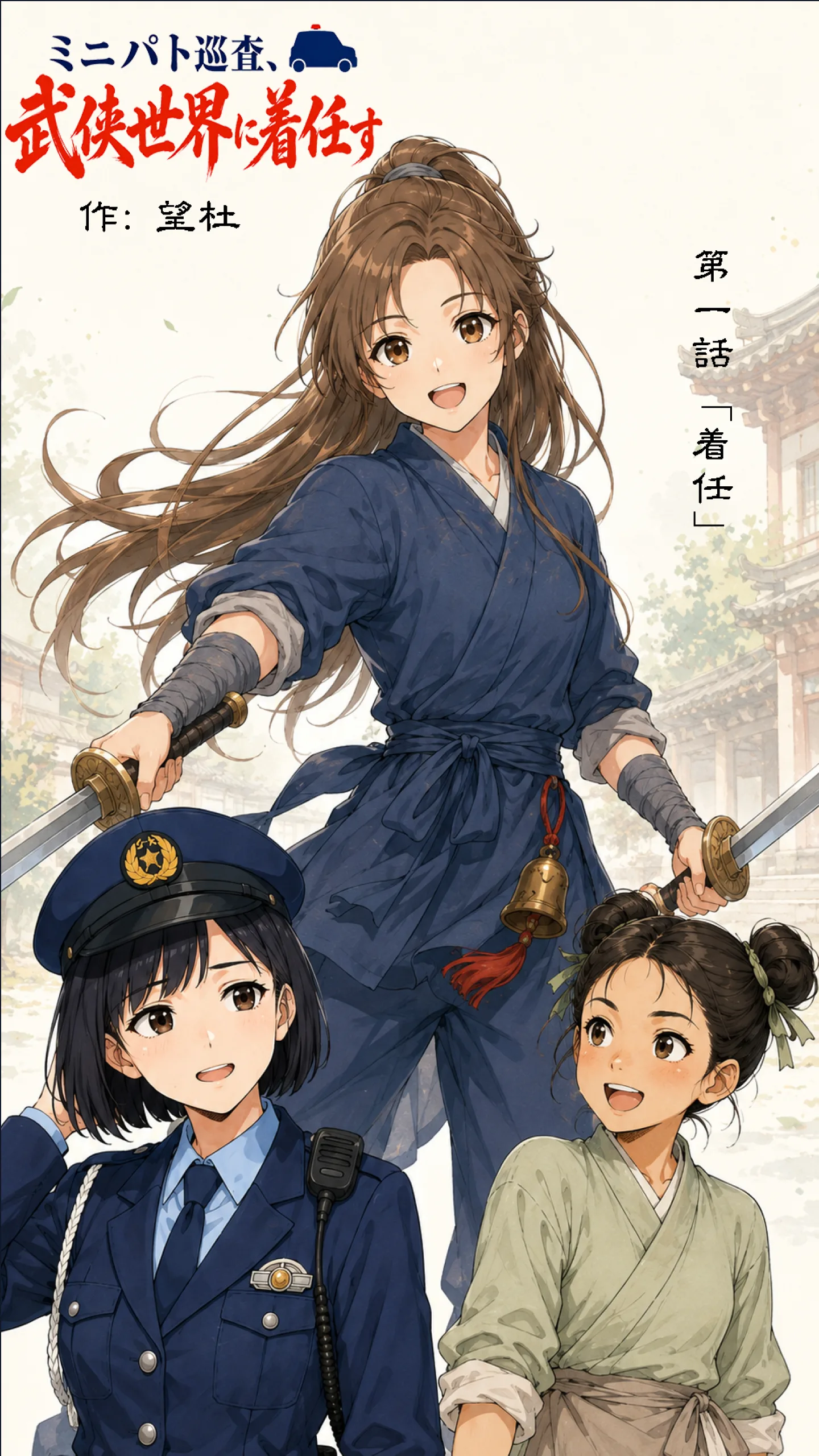 ミニパト武侠 #1AI画像から制作した、ページ送りとフキダシを体験できるマンガ。公開マンガを読む
2026年10月の追加操作
スマホ向けLPと固定CTAは記事01・04・14・15・18・27、書体の画像化は12・19・37、保存表示は03、0.5%の分割調整は07、レイヤー右クリックと1px移動は02、セリフのページ割当ては43を確認してください。
追補:2026年10月8日。現行Editor・Manager・Viewerの仕様に合わせて見直しました。
追加公開したガイド
- Bunny CDNの使い方|AdToonで使う動画を公開URLで配信する手順:動画の保管、公開URLの用意、Editorへの配置を説明します。
公開状態・画像・リンクの確認:2026年10月25日。
MCP連携のマニュアル
AdToon MCP 接続・操作マニュアル — Windows・Macの設定、接続プログラムのダウンロード、AIツールでの使い始め方。