
対応マニュアル:公開版 第1版(Ver.1.0.0)
最初は、1ページに画像を置いて保存するところまで進めてみましょう。作品を作る画面はEditor、公開の準備をする画面はManager、読者が作品を読む画面はViewerです。Editorで保存しただけでは、作品は公開されません。
始める前に用意するもの
- 自分で権利を確認した画像
- 作品を一覧で見分けるためのタイトル
- どのように読んでもらうかの目安
完成したページ画像を使う場合は、そのまま配置できます。最初からコマやフキダシを作る必要はありません。
1. Editorで新しい作品を開く
- Editor Contentsを開きます。ここは制作中の作品を探す一覧です。
- 右上の「新規コンテンツ」を押します。
- 作品のタイトルを入力します。
- 「マンガ」または「スマホ向けLP」を選びます。
- 読み方と出力先を確認し、作成ボタンを押します。
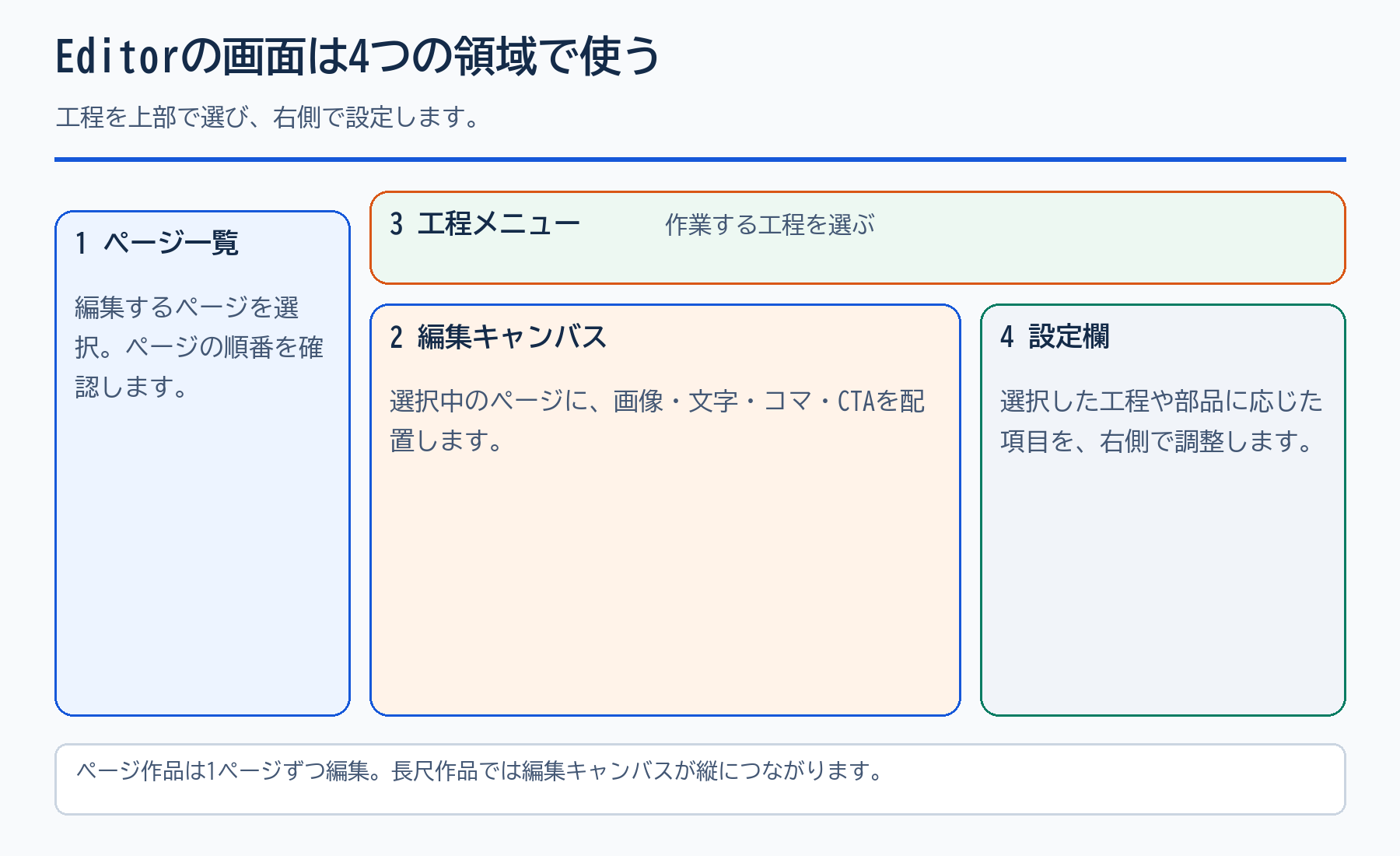
編集画面が開き、ページ一覧と編集キャンバスが表示されれば、作品の作成は完了です。
2. 読み方を選ぶ
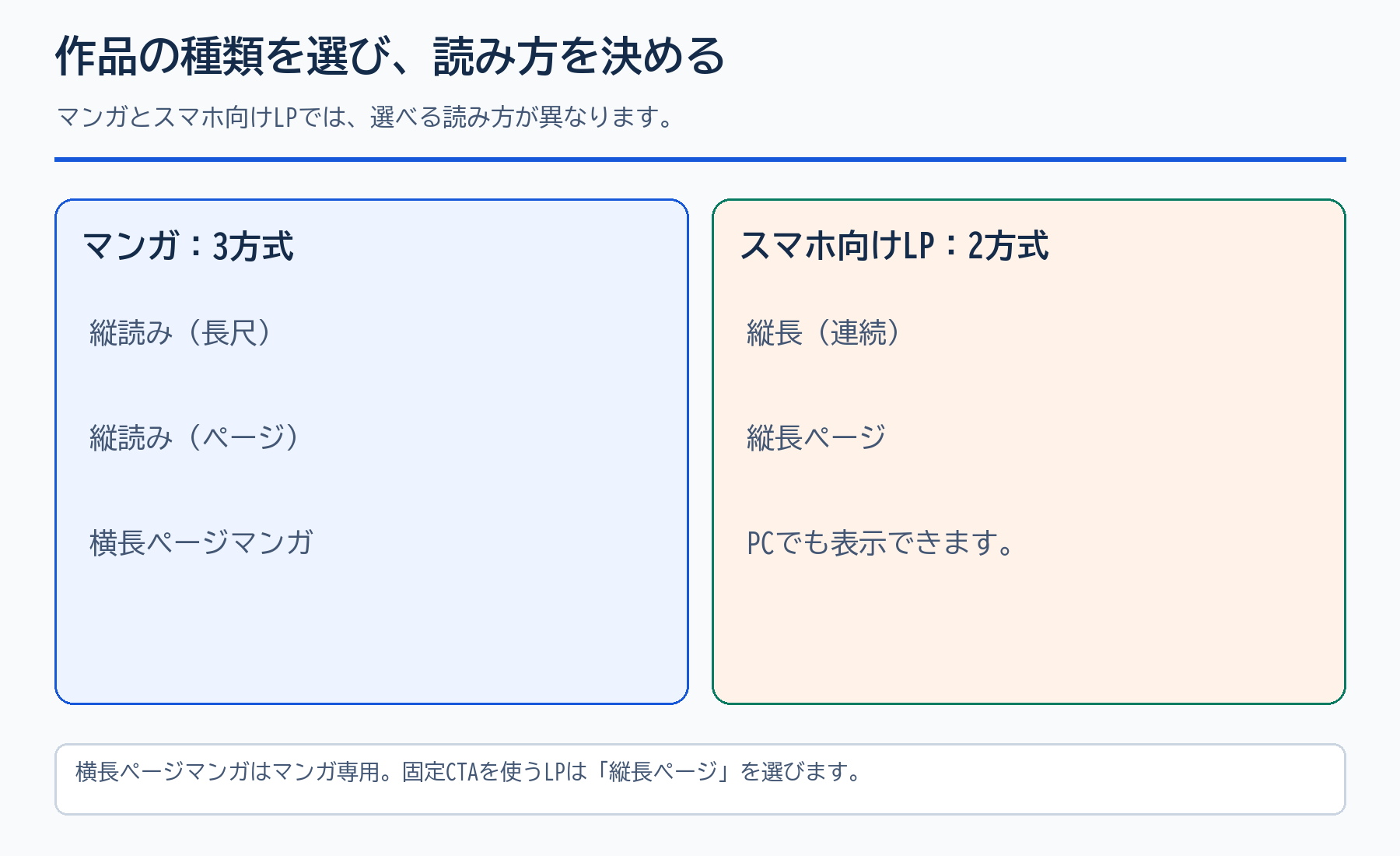
画像を縦につなげて読ませたいLPは「縦長(連続)」、1ページずつ切り替えて読ませたいLPは「縦長ページ」を選びます。画面の下に同じボタンやフォームを表示する固定CTAを使う場合は、「縦長ページ」にします。
マンガでは長尺、縦読みのページ作品、横長ページマンガを選べます。「横送り」はページを左右へ送る操作のことで、スマホ向けLPの画像を横長にする意味ではありません。形式を間違えた場合は、画像を置く前にEditor Contentsへ戻り、正しい形式で作り直すと安全です。
3. 画像を置いて保存する
- 編集するページを選びます。
- 画像を追加し、表示位置と大きさを調整します。
- 保存の操作を行い、保存が完了した表示を確認します。
- 「Editor内確認」で画像や文字の見え方を確かめます。
編集キャンバスは、画像や文字を置く作業場所です。表示倍率を変える操作と、画像そのものの大きさを変える操作は別です。まずは小さな編集を一つ行い、保存して確認すると、操作を覚えやすくなります。
次に、公開の準備をする
内容ができたら、Editorの「Managerで確認」から保存した版をManagerへ渡します。Managerで公開タイトル・公開説明、公開前確認、表示確認を終えてから公開します。渡しただけでは公開されません。
全体の流れと詳しい操作は、総合操作マニュアル 公開版 第1版(Ver.1.0.0)を参照してください。
ManagerからPNG・JPEGの画像を書き出す
Managerの「④ 公開・配布」→「画像出力」で、選んだ公開版をPNGまたはJPEGの連番画像にし、ZIPでダウンロードできます。作品の公開状態は変更されません。配信用WebPへ変換する前の素材と、その公開版に対応するEditor確定版から作成します。
- 「出力する公開版」を選び、「画像を準備する」を押します。準備済みなら「準備済みの画像を確認」と表示されます。
- 「作る形式」と「画像の分け方」を選び、CTA・動画などの扱いを確認します。
- 通常、分割位置は空欄のままで大丈夫です。「この出力条件を確認」を押します。
- 「この設定で次へ進めます」と表示されたら「最終ファイルを作る」を押します。「書き出し履歴」の「表示確認」で全画像と寸法を確認し、「ダウンロード」を押してください。
長い作品はページや計測範囲の区切りを使って分けます。8000px以内に使える区切りがない場合は処理を止めて案内します。「画像を見て切る位置を選ぶ」で、絵や文字の間の余白をクリックしてください。数値の入力は不要です。
長い画像は「表示する部分」で切り替えます。赤線が絵や文字を横切っていなければ、「赤線が絵や文字を横切っていないことを確認した」にチェックし、「この出力条件を確認」を押します。まだ長すぎる区間があれば切れ目を追加して確認し直してください。間違えた線は「この線を取り消す」で消せます。「すべて取り消して自動に戻す」で自動分割へ戻ります。
数値で指定したい場合だけ「詳細設定:数値で切る位置を指定する」を開きます。通常は開く必要がありません。上に重ねた文字やCTAなどは、生成後の「表示確認」で切れていないか確認してください。画像には動画再生、CTAのクリック・送信、閲覧計測は付きません。Kindle向けの専用出力、PDF、紙印刷用の出力は今回の対象外です。
公開用の画像を軽くしても、印刷用の元画像は保持します
Managerで新しく公開用データを作るときに、配信用の画像を自動で軽くします。大きすぎる配置画像は縦横の比率を保って縮小し、写真やイラストの余白は切り取りません。文字・フキダシの画像は完全に透明な外側の余白を取り除き、画面上の位置と大きさを保ちます。追加の設定は必要ありません。
印刷・高画質の画像出力に使う元画像は保持されます。 元のPNGなどの素材とEditor確定版は変更しません。PNG・JPEGの画像出力は、公開用に軽くしたWebPを引き伸ばして作るものではありません。ただし、元画像の解像度以上に細かくしたり、圧縮で失われた画質を戻したりはできません。印刷先が求める寸法や解像度を確認してください。
この調整は新しく作る公開用データから適用され、すでに公開中の版は自動では置き換わりません。小さな画像やアニメーション画像は元の形式のまま使う場合があり、背景の分割方法は変わりません。紙印刷向けの専用出力やKindle向けの専用出力が追加されるわけではありません。
詳しくは画像出力の手順と利用範囲と、総合操作マニュアル1.0.5を確認してください。