
フキダシの形と位置が決まったら、文字を入力します。セリフはフキダシの中へ、見出しや説明文はフキダシのない文字として置くと、役割を分けられます。
セリフを入力する
- 「フキダシ・文字」タブを開きます。
- セリフを入れるフキダシを選びます。
- 文章欄へセリフを入力します。
- Canvasに入力結果が反映されたことを確認します。
長い文章を貼り付けた場合は、改行や余分な空白も確認してください。まず文章を確定し、その後に文字の大きさを整えると修正の繰り返しを減らせます。
見出し・説明文を追加する
フキダシなしの文字を追加し、見出しや補足説明を入力します。セリフと同じ見た目にせず、位置や大きさで役割を分けます。誰の発言でもない説明に、話者へ向いたしっぽを付けないようにします。
読む順番を確認する
ページの読み方向に沿って、見出し、セリフ、説明が自然な順に読めるか確認します。複数の文字を同じ高さへ詰め込むより、余白を使って順番を示します。
入力内容に誤字や抜けがないことを確認できたら、「12 文字の大きさ・書字方向・装飾を整える」へ進みます。多数のセリフをまとめて置く場合は、応用記事43のExcel台本も利用できます。
画面上の文字が選べないとき
「フキダシ・文字」タブへ切り替え、Canvasの文字またはフキダシを選びます。「効果」タブを開いたままなら効果設定が表示されます。元の画像へ描き込まれた文字は文字部品ではないので、そのまま文章を変更することはできません。
完成作品で見る例
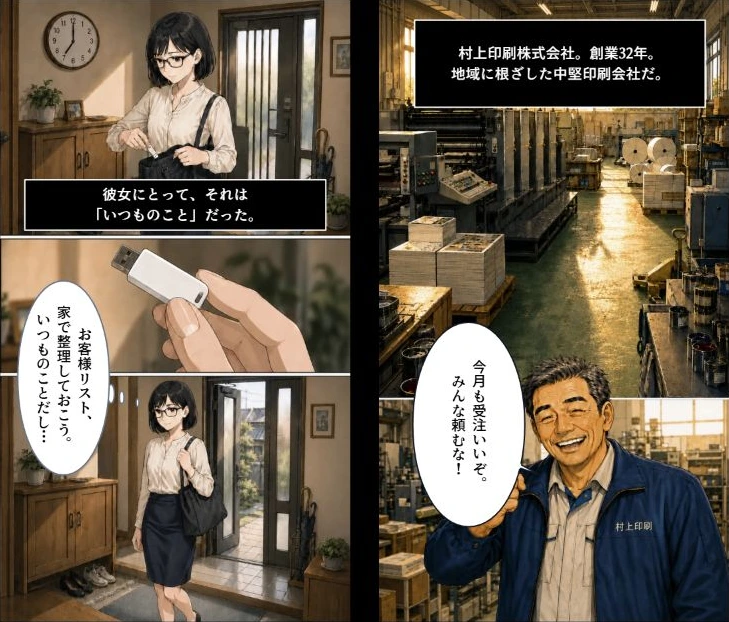
この作業の位置づけ
工程:文字と演出を加える。次の作業は「12 文字の大きさ・書字方向・装飾を整える」です。必要な作業だけを選んで進めてください。
手順見直し:2026年10月8日。実際の設定名はログイン後の「ヘルプ」でも確認できます。
文字がページ外へ出たとき
文字がページ外へ出ているときは、警告の「文字をページ内に戻す」から対象を戻せます。戻した後は、文字の内容、フキダシの位置、コマまたぎを確認してください。「最前面」は重なり順の変更で、ページ外の文字を戻す操作ではありません。
追補:2026年10月8日。現行Editor・Manager・Viewerの仕様に合わせて見直しました。