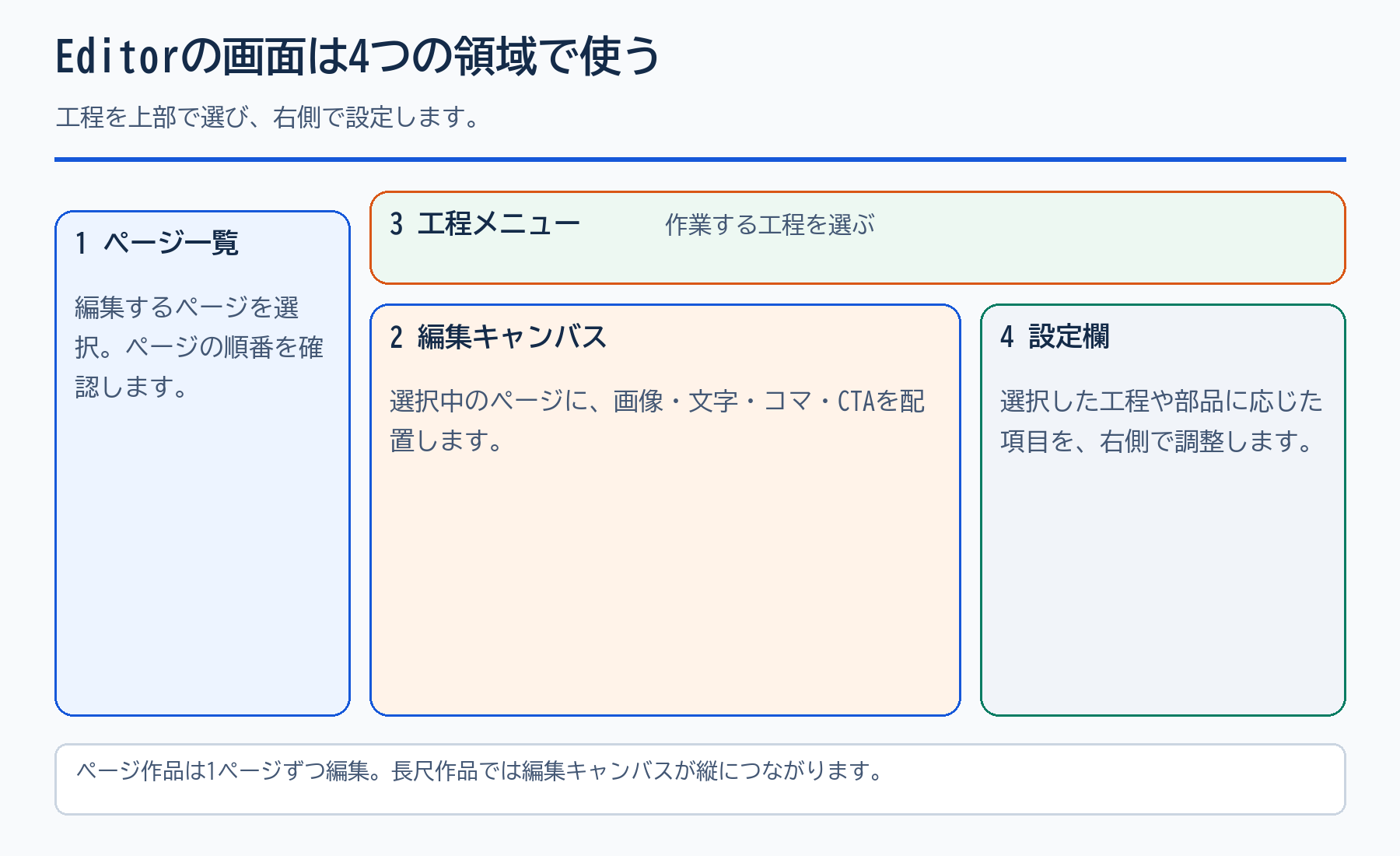
作品を作成すると、画像や文字を配置するCanvasと、選んだ部品を調整する編集項目が表示されます。最初に選択・移動・大きさの変更を覚えておくと、その後の背景やフキダシの作業を進めやすくなります。
編集する部品を選ぶ
- Editor Contentsから対象作品の「編集する」を開きます。
- ページ作品では編集したいページを選びます。
- 背景、コマ割り、フキダシ・文字など、作業に合うタブを開きます。
- Canvasの部品を押し、選択枠と右側の設定が対象に切り替わったことを確認します。
「効果」タブを開いたまま部品を選ぶと、効果の設定が表示されます。文字を直したいときは「フキダシ・文字」へ切り替えてください。
位置と大きさを整える
選択した部品をドラッグして移動し、選択枠のハンドルで大きさを調整します。細かな移動には矢印キー、少し大きな移動にはShiftキーと矢印キーを使います。画面の表示倍率を変える操作と、作品内の部品を拡大する操作は別です。
重なって選べないとき
右クリックメニューでロック状態や重なり順を確認します。背景など位置を確定した部品をロックすると、他の部品を調整しやすくなります。削除して選び直す前に、意図した部品が選択されているか確認してください。
完了の確認
試しに置いた部品を選び直し、移動・拡縮した結果を確認します。次は「03 作品を保存し、続きの編集を再開する」で、画面を閉じる前の確認を覚えます。
レイヤーで選ぶ・表示を切り替える
作品の脇にある小さな「レイヤー」ボタンを押すと、背景や部品を削除せず対象を選べます。ページ漫画では現在ページ、縦長Canvasでは表示中の範囲を確認します。見つからないときは「全体」や「名前で検索」を使い、番号と名前を確認して項目を押します。
一覧の「制作パーツ」「フレーム」「背景」では上が前面です。矢印は同じ種類の中で重なり順を変えます。背景の件数は背景部品の数で、ページ数や重複数とは限りません。「縦長Canvas」「ページ漫画編集」の切替中は「表示変更中…」が消えるまで待ち、連続して切り替えないでください。配置したCTAはクリックすると「配置したCTA」の設定が開きます。
この作業の位置づけ
工程:制作を始める。次の作業は「03 作品を保存し、続きの編集を再開する」です。必要な作業だけを選んで進めてください。
手順見直し:2026年10月8日。実際の設定名はログイン後の「ヘルプ」でも確認できます。
レイヤー右クリックと1pxの微調整
レイヤー一覧の対象を右クリックすると、コピー・貼り付け・削除を選べます。ページ形式では現在ページの部品を対象にし、貼り付け先も編集中のページになります。移動先ページを開いてから貼り付けてください。ロック中の対象は先にロックを解除します。削除を間違えた場合は、直後に「元に戻す」で戻してください。
対象を選ぶと矢印キーで1px、Shift+矢印キーで10pxずつ移動できます。文字や数値の入力欄を編集中は入力欄の操作になります。
追補:2026年10月8日。現行Editor・Manager・Viewerの仕様に合わせて見直しました。