
Managerの作品情報では、公開時に読者へ見せるタイトル、表紙、説明文、公開URLなどを設定します。Editor内の管理用タイトルと、公開ページの見せ方を分けて考える作業です。
作品情報を開く
- Managerで対象作品を開きます。
- 公開までの工程から「② 検索・AI検索設定」を選びます。
- 現在保存されている内容を確認します。
公開タイトルと説明を入力する
タイトルは作品の内容と対象者が分かる表現にします。説明文では、誰に向けた作品か、何が分かるか、読後にどの行動へつなげたいかを簡潔にまとめます。
表紙を設定する
WordPressの作品カードなど、掲載先で使う表紙を準備します。WordPressでは表紙URLまたはメディアライブラリから設定します。小さく表示されても内容が判別でき、文字が端で切れない画像を選びます。
公開URLと検索・SNS表示を確認する
公開URLの識別名は「④ 公開・配布」で確認します。「② 検索・AI検索設定」では検索結果やSNS共有のタイトルと説明を確認します。公開後にURLを変更すると既存の共有先へ影響するため、公開前に確定させます。
保存後の確認
必須項目の案内が消え、作品情報の工程が完了になったことを確認します。配信Previewでは、表紙、タイトル、説明が意図した場所へ表示されるか確認してください。
現在の入口は「② 検索・AI検索設定」
公開タイトルと公開説明を入力し、必要に応じてページの要約、読み上げ用の全体説明、画像説明を追加します。SNS用文言や正規URLなどは詳細設定を確認します。よくある質問は現在は運用メモで、公開ページへ自動表示されません。
専用のSNS共有画像をManagerへアップロードできます。公開タイトルや説明を保存しただけで共有画像が自動生成されるわけではありません。下記の手順で画像を設定し、新しい公開版を準備・切替してください。
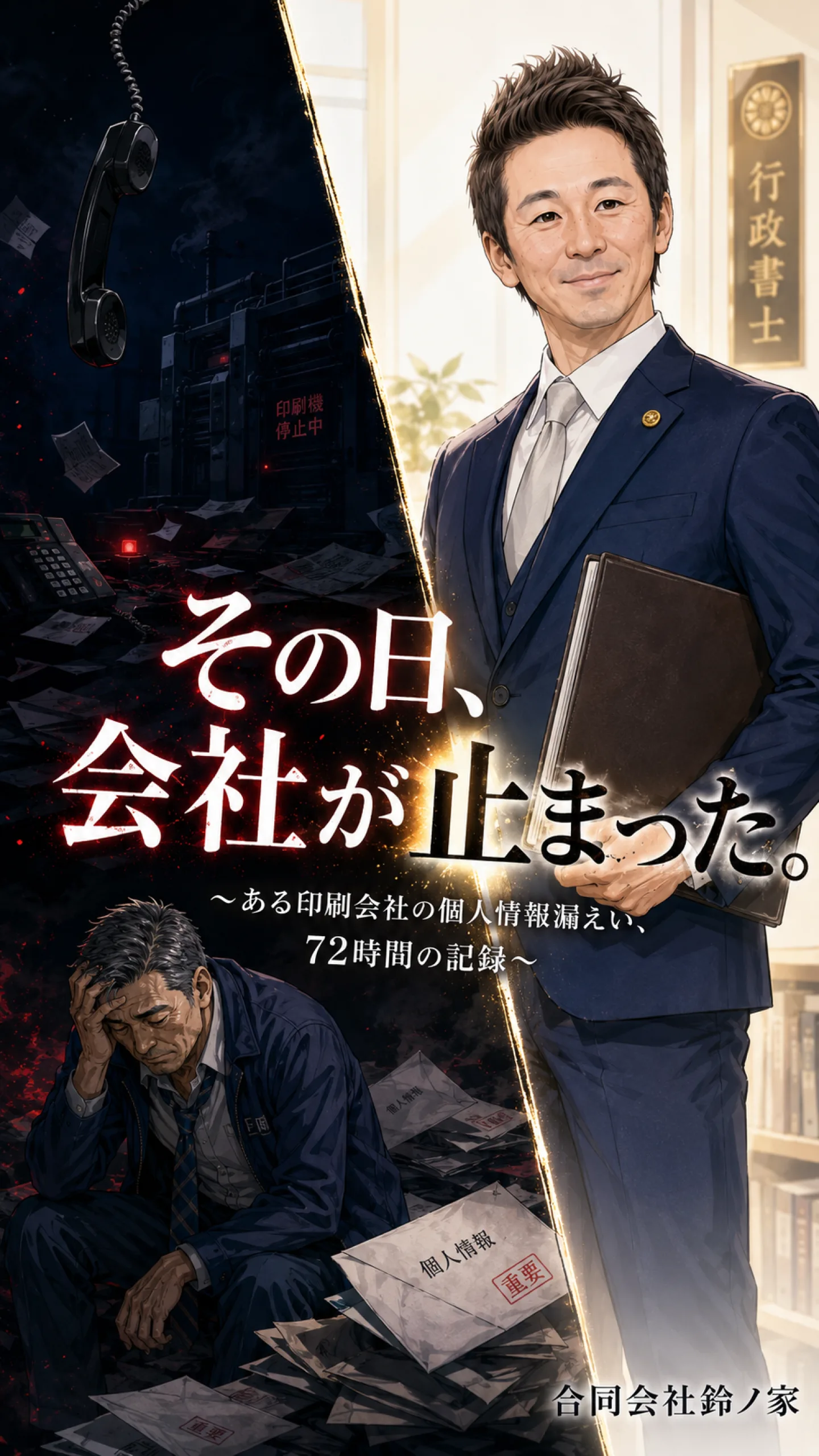
完成作品で見る例
この作業の位置づけ
工程:公開・掲載する。次の作業は「22 公開前確認を行い、指摘された問題を直す」です。必要な作業だけを選んで進めてください。
手順見直し:2026年10月8日。実際の設定名はログイン後の「ヘルプ」でも確認できます。
Editorへ戻って修正した場合
同じ作品をManagerへ再受け取りしても、保存した公開タイトル・公開説明・画像説明は引き継ぎます。ただし差し替えた画像と説明が合っているかは再確認します。Editorでの保存だけでは配信用データは差し替わりません。
追補:2026年10月8日。現行Editor・Manager・Viewerの仕様に合わせて見直しました。
専用のSNS共有画像を設定する
SNS共有画像(OGP画像)は、LINEやSNSでURLを送ったときに表示する紹介画像です。縦長LPの1ページ目や管理一覧の表紙とは、見せる目的と比率が異なります。
- 「検索・AI検索設定」で「任意・詳細設定」を開きます。
- 「専用のSNS共有画像」に画像を選びます。推奨サイズは横長の1200×630pxです。小さな表示でも作品名・主な訴求が読める構成にします。
- 公開タイトル、公開説明、SNS共有時の文言も確認し、「保存する」を押します。
- 新しい公開版を準備・確認してから公開または切替を行います。保存だけでは現在公開中の共有画像は変わりません。
同じ公開作品へEditorの修正版を再受取しても、Managerで保存した公開タイトル、公開説明、SNS共有文言、専用SNS共有画像を引き継ぎます。画像説明は対応する元画像が一意に分かる場合に引き継ぐため、ページ追加・画像差し替え後は内容との一致を確認してください。更新候補の画像説明を個別に直接編集する入口はありません。
切替後もSNS側に以前の紹介が残る場合は、まず公開URLのタイトルと画像を確認します。SNS側のキャッシュで表示が遅れることがあるため、作品を複製したり何度も切り替えたりしないでください。
手順見直し:2026年10月12日。詳しくは公開中の作品を更新・復旧するをご確認ください。