
Managerへ作品を渡す前に、Editor内確認で最初から最後まで読み、文字、画像、CTA、効果の問題を見つけます。編集画面だけでは気づきにくい読み順や表示の違和感を確認する作業です。
確認画面を開く
- 現在の編集内容を確認します。通常のEditor内確認は保存・画像変換を待たずに利用できます。スマホ固定CTAの確認は、保存・文字画像化を伴います。
- Editor内確認を開きます。
- 作品の最初から最後まで順番に進みます。
- 縦読み・横読みがある作品では、想定する読み方を確認します。
画像とページを確認する
- ページ順が正しいか
- 画像の欠けや大きな余白がないか
- 人物や商品の重要部分が切れていないか
- ページの継ぎ目が不自然でないか
文字とフキダシを確認する
文字のはみ出し、一文字だけの改行、小さすぎる文字、読む順番が曖昧なフキダシがないか確認します。スマートフォン相当の幅でも拡大せず読めることを目安にします。
CTAと効果を確認する
CTAが他の部品に隠れていないか、効果の順番が読み進め方を妨げていないかを確認します。Editor内確認では見た目を中心に確認し、実際のリンク移動や受付は配信側で確認します。フォームをテスト送信する場合は、通知や受付が発生するため、担当者と調整したテスト情報を使います。
修正後にもう一度確認する
問題を修正したら、変更したページだけでなく、その前後も読み直します。すべて確認できたらManagerへ渡します。
Editor内確認でできること
通常のEditor内確認は現在のCanvasと効果を見るための画面です。保存や配信用画像の変換を待たずに開けます。固定CTAの場合の違いは、下の説明を確認してください。確認中の「編集へ戻る」で同じ作品へ戻れます。公開、計測、フォームの実送信は行いません。作品のサーバー保存完了と、公開後のリンク・フォーム確認は別に行ってください。
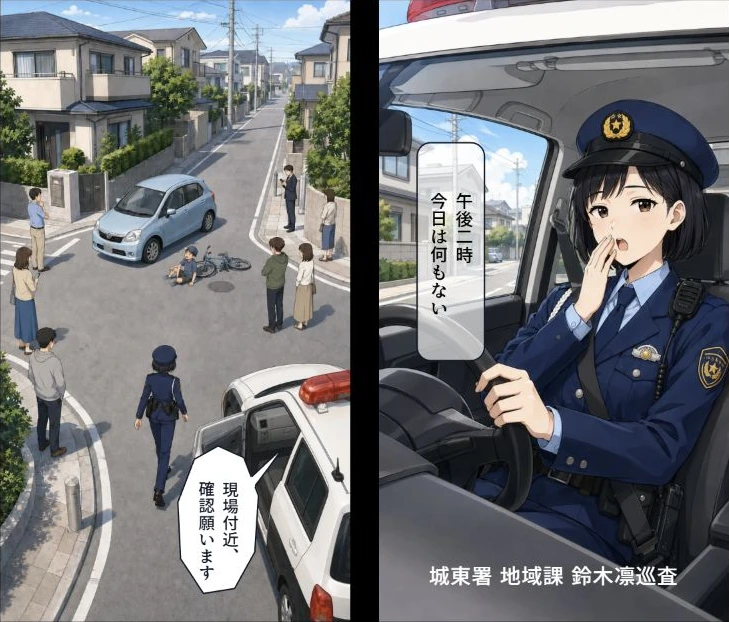
完成作品で見る例
この作業の位置づけ
工程:確認してManagerへ渡す。次の作業は「19 完成した作品をManagerへ渡す」です。必要な作業だけを選んで進めてください。
手順見直し:2026年10月8日。実際の設定名はログイン後の「ヘルプ」でも確認できます。
スマホ固定CTAの確認は保存を伴う
通常の「保存せずEditor内で確認」は、その場で編集中の見た目を確認します。一方、固定CTAの「保存してスマホ確認」、または制作モード内の「保存してスマホ表示を確認」は、作品を保存し、文字を画像化して配信と同じViewerへ渡します。ローカルフォントが必要な場合は制作端末で実行してください。設定だけで以前の配信用データが変わることはありません。
追補:2026年10月8日。現行Editor・Manager・Viewerの仕様に合わせて見直しました。