
作品の文字は、内容が正しくても小さすぎたり、改行が不自然だったりすると読みにくくなります。この記事では、文字の追加からスマートフォンでの確認までを説明します。
調整する文字を選ぶ
記事11で入力した文字やフキダシを選び、「フキダシ・文字」タブを開きます。文章欄が選んだ部品に対応していることを確認してから調整します。
文字の見た目を整える
フォント、文字サイズ、行間、色、配置を調整します。先に文章全体を整え、その後で必要な言葉だけ色や大きさを変えると、修正しやすくなります。
不自然な改行を防ぐ
語の途中や最後の一文字だけが次の行へ送られていないか確認します。文字を無理に小さくする前に、文章を短くする、文字枠を広げる、改行位置を変える方法を試します。
背景との読みやすさを確認する
背景と文字の色が近い場合は、文字色、縁取り、フキダシの塗りを調整します。強調色を使いすぎると重要な言葉が分かりにくくなるため、1つの画面では役割を絞ります。
スマートフォンで確認する
- 拡大しなくても読めるか
- 文字がフキダシからはみ出していないか
- 一文字だけの行がないか
- 人物の表情を隠していないか
全文の書式と部分装飾
縦書き/横書き、文字サイズ、行間、字間、フチなどは、選択した文字の設定で調整します。文章の一部分だけ色や大きさを変える場合は「部分装飾」で対象文字を選びます。変更後もスマートフォン相当の幅で確認してください。
フキダシ内で文字が収まらない場合は、文章・文字サイズ・行間・フキダシの大きさを先に整えます。それでも収まりにくい場合だけ「文字領域」を調整します。文字領域の変更は、フキダシ本体を移動する操作とは別です。
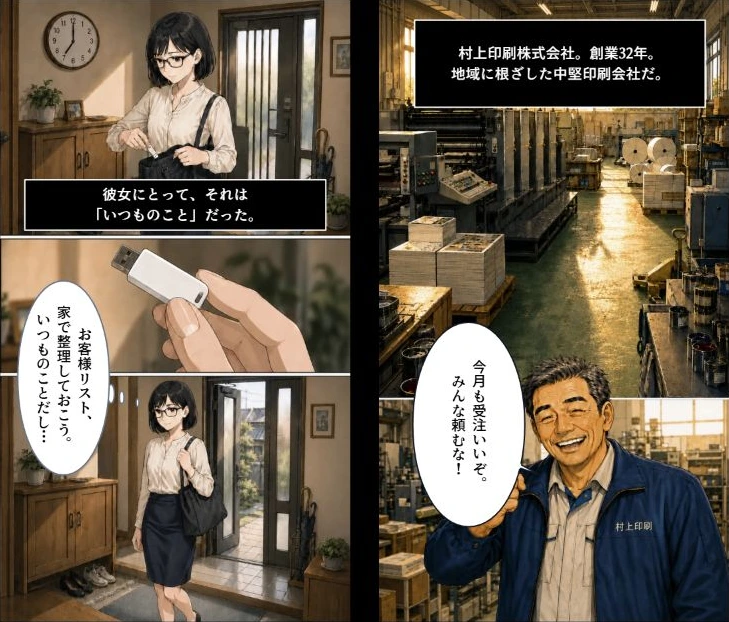
完成作品で見る例
この作業の位置づけ
工程:文字と演出を加える。次の作業は「13 画像や文字に表示効果を付ける」です。必要な作業だけを選んで進めてください。
手順見直し:2026年10月8日。実際の設定名はログイン後の「ヘルプ」でも確認できます。
選んだ書体を配信先でも保つ
Editorで選んだ書体、文字装飾、フキダシの形を配信先でも保つため、固定の文字やフキダシは制作端末で画像化して渡します。元の作品では、文字や形を引き続き編集できます。
標準搭載フォントとローカルフォント
- 標準搭載フォント:AdToonの一覧から選んで使います。
- ローカルフォント:ご自身のPCへインストールした書体を選んで使います。対応するブラウザーで、端末内のフォントへのアクセスを許可してください。非対応の環境では標準搭載フォントを使います。
持ち込みフォントは、先にPCへインストールします。Editorへフォントファイルをアップロードする方式ではありません。利用する書体の商用画像利用などの条件は、ご自身で確認してください。
別の端末で編集・再生成する場合は、同じ書体をその端末にも用意し、Editorで再検出・選択してください。書体名が同じでも、異なる書体やバージョンでは見え方が変わる場合があります。
どの文字が画像になるか
| 対象 | 配信時の表示 |
|---|---|
| 固定の文字、フキダシ、CTAの見出し・ボタン | 制作端末で書体・縦書き・ルビ・部分装飾・形を含めて画像化します |
| フォームの入力、同意操作、カウントダウンなど、動く内容 | 操作できる文字表示を使います。標準搭載フォントで表示します |
配信ではWebP、静止画像出力ではPNGの文字画像を使用します。文字画像へ固定するため、読者の端末にローカルフォントをインストールする必要はありません。フォントファイル自体を読者やサーバーへ送ることもありません。
Managerへ渡す前に確認する
- 制作端末で作品を開き、文字が意図した書体・形・位置で表示されることを確認します。
- 「Managerで確認」などの受け渡し操作で、文字の画像化と保存が完了するまで待ちます。
- 書体が見つからない、使う文字の字形がない、編集内容と画像が一致しないという警告が出たら、そのまま受け渡さず修正します。
- Managerで配信用データの準備を完了し、表示確認で文字の切れ・フキダシの形・CTAを確認します。
警告にある書体名と文字を確認し、その文字を収録する書体を選ぶか、該当箇所を調整してください。別書体への意図しない置き換えを防ぐため、警告が解消するまで生成を止めることがあります。
ハートなどの絵文字
本文の書体に絵文字がない場合は、制作端末の標準絵文字書体で絵文字だけを補って画像化します。本文の書体や色を一括で変えることはありません。制作端末に必要な字形がなければ生成を止めます。Windowsでの確認を実施済みです。他のOSでは固有の書体や絵文字の描画を確認しながら利用してください。
以前の配信作品を直す場合
新しい仕組みを配備しても、以前に作った配信用データは自動で作り直されません。元の書体を利用できる制作端末でEditorを開き、最新版をManagerへ渡して配信用データを再生成してください。元作品を残したい場合は、複製して別版を作ります。公開中の作品へ反映する前に、生成した版を表示確認してください。
追補:2026年10月8日。現行Editor・Manager・Viewerの仕様に合わせて見直しました。
Editorと配信画像の折り返しが違うとき
Editorでは収まるのに配信画像で文字が折り返す・欠ける場合、文字サイズだけを小さくして回避する前に、どの保存版・受取候補・公開版を見ているか確認してください。
文字の画像化と折り返しの処理を修正しても、以前に作成した配信画像は自動では作り直されません。修正したEditorから最新の版を渡し、生成した画像をManagerで確認して、更新版へ切り替えるまでが必要です。Editorで保存しただけ、またはManagerで受け取っただけでは公開画像は変わりません。
最新候補でも不一致が残る場合は、その候補を公開せず、作品名、対象ページと部品番号、Editor受取・候補・公開中のrevision、画面の文章、発生時刻をサポートへ伝えてください。
手順見直し:2026年10月12日。詳しくは公開中の作品を更新・復旧するをご確認ください。