
フキダシは、セリフを読みやすく見せ、誰が話しているかを読者へ伝える部品です。形だけでなく、位置、しっぽ、読む順番まで含めて調整します。
フキダシを追加する
- 「フキダシ・文字」タブを開きます。
- 使いたいフキダシの形を選びます。
- Canvasへ追加します。
- 話者の近くへ移動し、大きさを調整します。
- セリフを入力して、必要な文字量を確認します。
しっぽを話者へ向ける
しっぽの向きと長さを調整し、誰の発言か迷わない位置へ向けます。人物の顔や重要な表情を隠さないようにしてください。
形・塗り・線を整える
背景に合わせて塗り、線、透明度を設定します。背景と同化する場合は、線や塗りの明暗差を大きくします。思考フキダシでは、親フキダシと小さな丸のつながりも確認します。
読む順番を確認する
縦読みでは上から下、ページ漫画では作品の読み方向に沿って自然に視線が移るように配置します。複数のフキダシが同じ高さに並び、順番が曖昧にならないようにします。
スマートフォンで確認する
Editor内確認で、文字が小さすぎないか、フキダシが人物を隠していないか、ページ端で切れていないかを確認します。
フキダシのコマまたぎ
フキダシをコマの外へ見せるときは、対象を選び「コマまたぎ」をONにします。親コマでの切り抜きが外れ、コマの枠線より前へ表示されます。外側効果の「なし」とは別の設定です。ページ漫画ではページ外周の切り抜きは残り、別ページへつながるわけではありません。
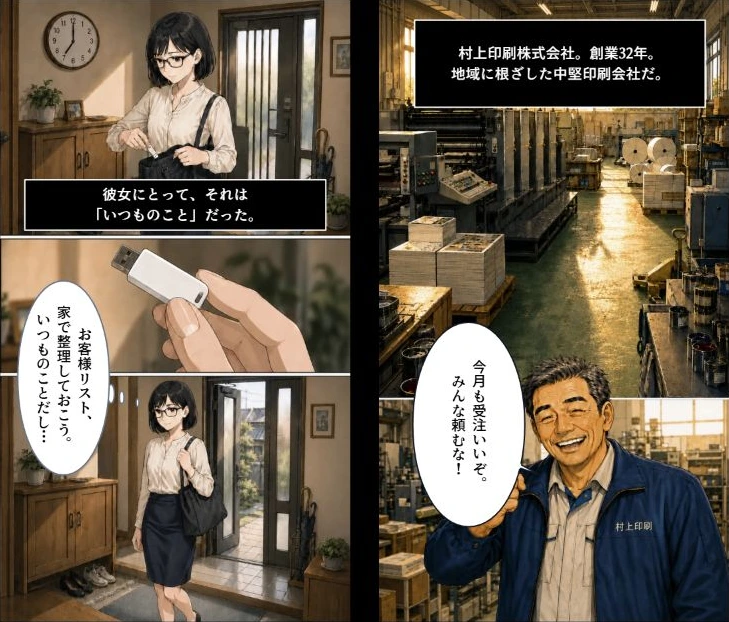
完成作品で見る例
この作業の位置づけ
工程:文字と演出を加える。次の作業は「11 セリフ・見出し・説明文を入力する」です。必要な作業だけを選んで進めてください。
手順見直し:2026年10月8日。実際の設定名はログイン後の「ヘルプ」でも確認できます。
青い選択枠と文字領域を区別する
青い選択枠はしっぽを含む部品全体、緑の枠は文字領域です。文字枠幅・高さの100%は、しっぽを除くフキダシ本体を基準にします。選択枠より文字領域が小さく見えることがあります。以前の薄い点線の枠は整理されています。
文字がページ外へ出ているときは、警告の「文字をページ内に戻す」から対象を戻せます。戻した後は、文字の内容、フキダシの位置、コマまたぎを確認してください。「最前面」は重なり順の変更で、ページ外の文字を戻す操作ではありません。
追補:2026年10月8日。現行Editor・Manager・Viewerの仕様に合わせて見直しました。