
対象はページ作品です。縦読み長尺の作品は、次の「05 ページの背景を設定する」の自動連結を確認してください。
ページ作品では、空ページの追加、途中への挿入、並べ替えを使って作品全体の流れを整えます。この記事では、ページ構成を変更するときの基本操作を説明します。
ページ一覧を開く
編集中のページから「ページ一覧へ戻る」を選ぶと、作品全体をサムネイルで確認できます。並べ替えの前に、各ページの内容と現在の順番を確認してください。
新しいページを追加する
- 作品の最後へ追加する場合は「+ 空ページ」を押します。
- 途中へ追加する場合は、後ろへ送るページを選びます。
- 「+ ページ挿入」を押します。
- 新しい白いページが追加されたことを確認します。
- ページを開き、背景や画像を追加します。
ページの順番を変える
- ページ一覧で移動するページの見出しをつかみます。
- 移動先までドラッグします。
- 挿入位置の表示を確認して離します。
- ページ番号とサムネイルが新しい順番になったことを確認します。
- 各ページを開き、ページ内の部品も一緒に移動したことを確認します。
順番を変えられない場合
部品やグループがページ境界をまたいでいると、並べ替えを止めることがあります。画面に表示された部品を1ページ内へ収め、保存してからもう一度操作します。
完了時の確認
最初から最後までサムネイルを見直し、同じページの重複、空ページ、話の飛びがないことを確認します。
ページ操作と背景の矢印を区別する
ページの読む順番はページ一覧の見出しをドラッグして変更します。背景一覧やレイヤーの矢印は同じページ内の重なり順を変えるもので、ページ順は変わりません。
ページの「複製」は現在ページと中身を直後へコピーします。「削除」は確認してから確定します。ページを操作した直後に間違いへ気付いた場合は「元に戻す」で内容を確認し、「サーバー保存済み」を待ちます。ページ境界エラーは対象の番号を確認して直し、背景を消して回避しないでください。
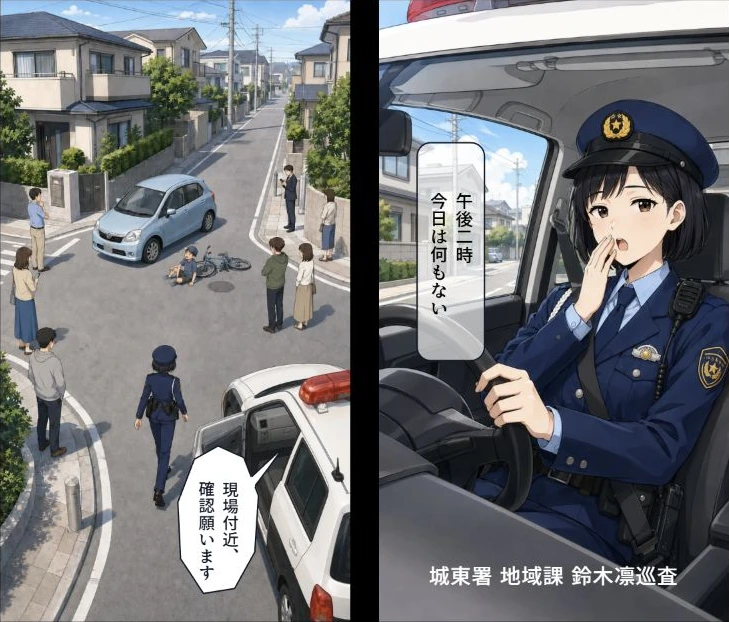
完成作品で見る例
この作業の位置づけ
工程:ページの土台を作る。次の作業は「05 ページの背景を設定する」です。必要な作業だけを選んで進めてください。
手順見直し:2026年10月8日。実際の設定名はログイン後の「ヘルプ」でも確認できます。
スマホ向けLPもページごとに編集する
縦長ページの「スマホ向けLP編集」では、ページ一覧で全体の流れを確認し、対象ページを選んで「選択ページを編集」を押します。左のページ一覧、中央の1ページ、右の設定を使って編集します。「ページ一覧へ戻る」で全体へ戻れます。
画像・文字・通常のCTAは、配置したいページを開いて追加します。ページの順番を変える場合は、ページの見出しをドラッグします。ページ内の部品も一緒に移動します。
「スマホ向けLP制作モード」で、基本の「自由制作」か、目的ごとの区画を使う「ストーリーLPガイド」を選べます。「スマホ幅で確認」は作業画面の幅を切り替える機能です。公開前には、配信表示を実際のスマートフォンでも確認してください。
追補:2026年10月8日。現行Editor・Manager・Viewerの仕様に合わせて見直しました。