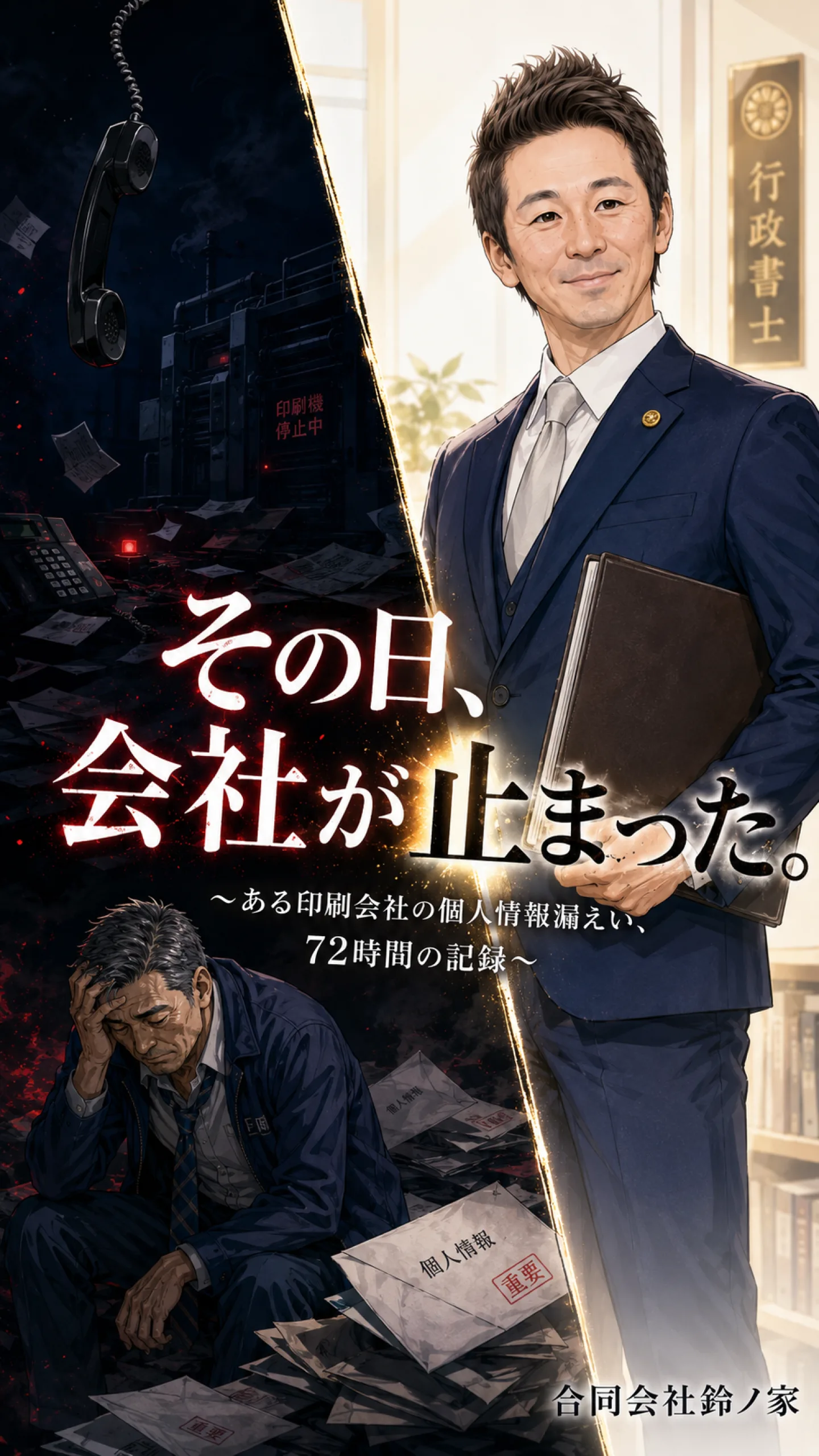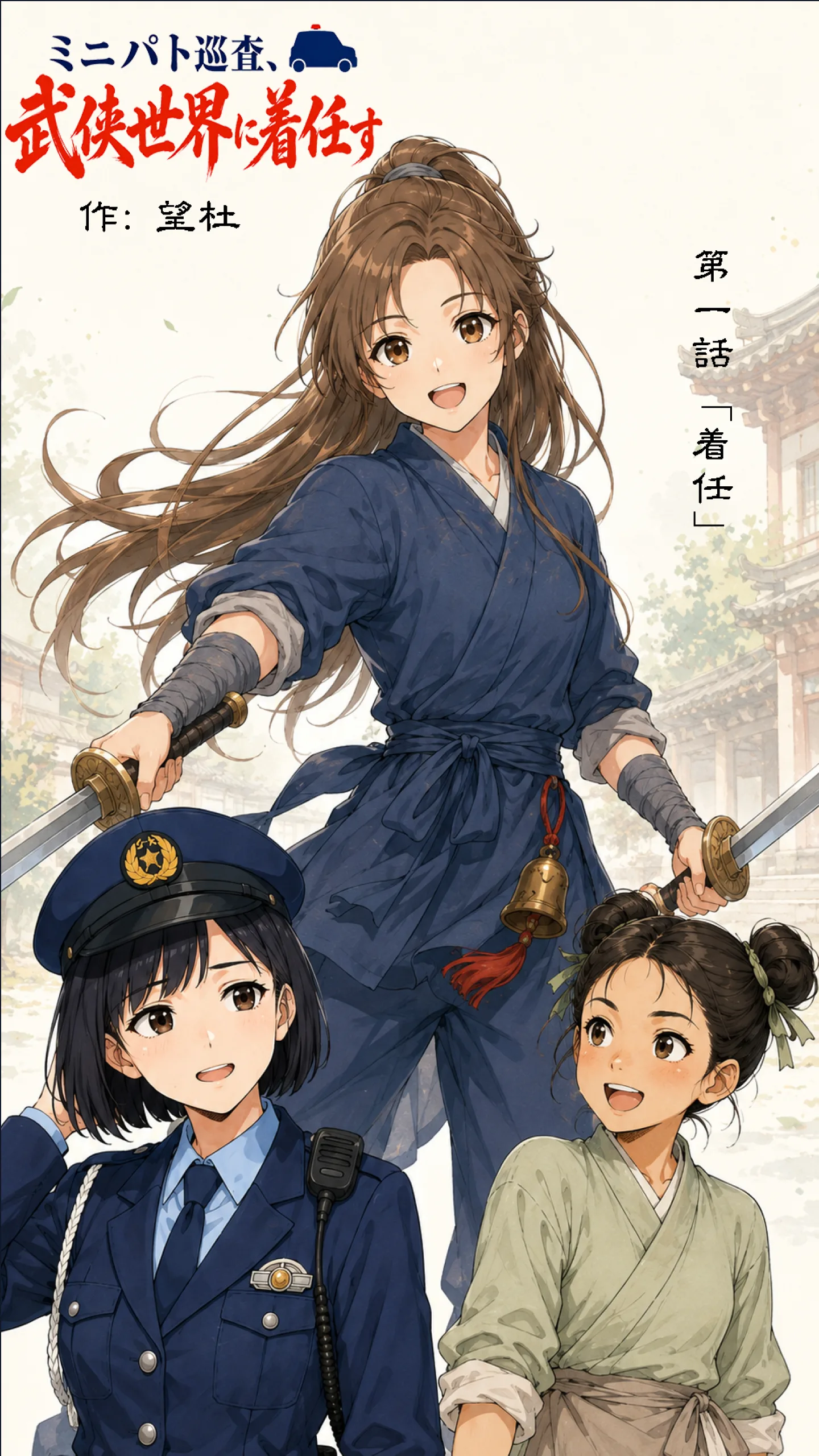
AdToon™ for WordPressでは、複数作品の表紙、タイトル、説明をギャラリーとして並べられます。読者は一覧から読みたい作品を選び、それぞれのViewerを開けます。
掲載する作品を準備する
先にWordPressのAdToon™設定へ2件以上の作品を登録します。各作品の公開状態、公開slug、表紙、タイトルを確認してください。
ギャラリーを作成する
- ギャラリーを置く投稿または固定ページを開きます。
- AdToon™ギャラリーブロックを追加します。
- 掲載する作品を選びます。
- ドラッグまたは設定画面で表示順を決めます。
- 列数と表紙サイズを選びます。
ショートコードで掲載する
ブロックを利用しない場合は、プラグイン画面で生成されたギャラリー用ショートコードを本文へ貼ります。作品の指定と並び順が正しいかPreviewで確認します。
スマートフォン表示を確認する
パソコンで複数列に見えても、スマートフォンでは画面幅に合わせて並び方が変わります。表紙やタイトルが小さすぎないか、横にはみ出していないか、カード同士を押し間違えない間隔があるかを確認します。
作品が表示されない場合
作品がWordPressへ登録されているか、公開slugが正しいか、AdToon™側で公開中か、ギャラリーの対象へ追加されているかを順に確認します。
ギャラリーの並び方と表紙サイズ
「設定」→「AdToon」へ異なる作品IDで2作品以上登録します。「複数作品のギャラリーを作る」で作品を選び、つまみをドラッグして順番を決めます。PCの列数、表紙サイズS/M/L、枠の有無を確認してショートコードをコピーしてください。スマートフォンは自動的に2列になります。
枠をOFFにすると表紙だけが黒い細線で表示されます。別の組み合わせを作っても、先にコピーしたショートコードは変わりません。各表紙から正しいViewerが開き、戻れることを確認します。
完成作品で見る例
この作業の位置づけ
工程:公開・掲載する。次の作業は「27 公開後のスマートフォン表示とCTAを確認する」です。必要な作業だけを選んで進めてください。
手順見直し:2026年10月1日。実際の設定名はログイン後の「ヘルプ」でも確認できます。
公開作品のギャラリー
以下はAdToon™ for WordPressの実際のギャラリーです。作品を選ぶと公開Viewerが開き、ページ送り・演出・CTAを確認できます。商品・施設等はデモの設定です。合同会社鈴ノ屋様のマンガは、実際にHPで使われているマンガをご厚意で掲載させていただいています。