
Editor内で問題がなくても、読者の端末や案内元のページでは見え方が変わることがあります。公開後は、読者と同じ入口から作品を開いて確認します。
読者と同じ入口で開く
- スマートフォンで掲載先のサイトや作品カードを開きます。
- リンクを押して公開作品へ進みます。
- 最初から最後まで読みます。
- 戻る操作で案内元へ戻れることを確認します。
管理画面へログインしていない状態でも、作品が表示されることを確認してください。
表示を確認する
- 文字を拡大しなくても読める
- フキダシの文字が切れず、不自然な一文字改行がない
- ページ順と読み方向が意図どおりになっている
- 画像が欠けず、動画や効果が読み進める妨げにならない
- CTAが他の部品に隠れていない
CTAを確認する
リンクCTAは実際に押して、正しいページへ移動することを確認します。フォームは項目、必須表示、同意文、プライバシーへのリンクを確認します。テスト送信する場合は担当者と調整し、実在の顧客情報を使わないでください。
不具合があれば、端末、ブラウザー、ページ位置、起きた現象を控えます。Editorで修正した後はManagerで公開版を更新し、同じ入口から確認し直します。
制作画面と読者向け表示
Editorの選択枠、レイヤー、グリッドは読者向け表示には出ません。完成作品では、文字の読みやすさと、読み方向・ページ送り・CTAの押しやすさを確認します。画像内へ描いたボタンは、機能部品を配置していなければ押せません。
完成作品で見る例

この作業の位置づけ
工程:公開・掲載する。次の作業は「28 作品から届いたお問い合わせを確認する」です。必要な作業だけを選んで進めてください。
手順見直し:2026年10月8日。実際の設定名はログイン後の「ヘルプ」でも確認できます。
固定CTAの実機確認
9:16の表示枠の高さのうち、上75%を使うと画像枠は3:4になります。例えば横1440pxなら縦1920pxです。ただしスマートフォンの画面やブラウザーの操作バーの大きさは異なるため、どの端末でも余白がゼロになるわけではありません。
| ページ | 画像の表示 | CTA |
|---|---|---|
| 表示範囲内 | 上75%へ、指定した比率を保って収めます | 下25%に表示します |
| 表示範囲外 | CTA用の空きをなくし、ページ全体を使います。9:16画像も配置できます | 固定CTAは表示しません |
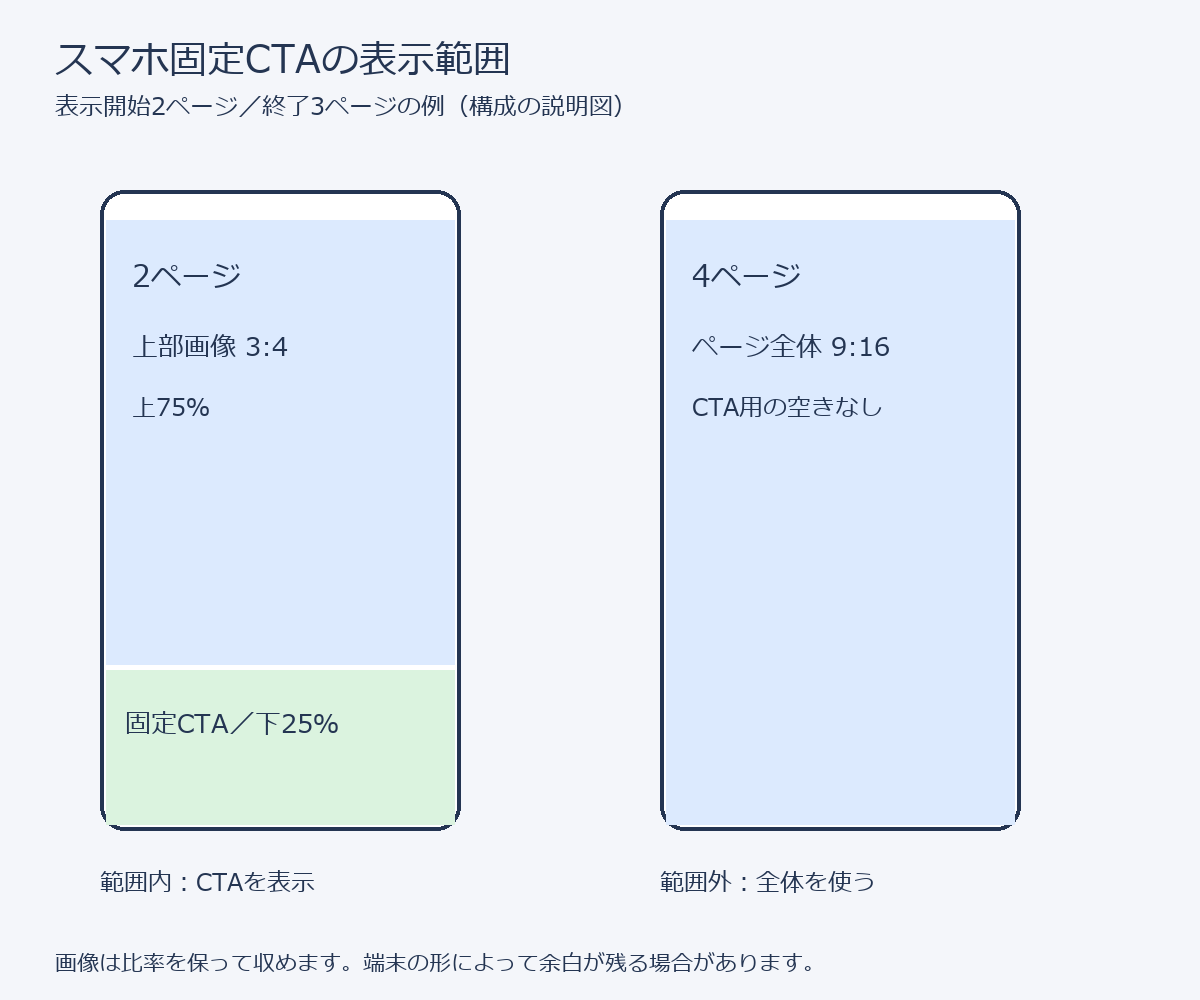
画像は引き伸ばしたり端を切ったりせず、比率を保って収めます。指定比率や端末の画面形状によって余白が残る場合があります。範囲外へ出ると、固定に選んだCTAが元の配置場所に別途表示されることもありません。他の通常CTAは、それぞれの配置に従います。
固定CTAのフォームは、ページを送っても入力中の内容を保ちます。表示範囲外へ進んでから戻った場合も、同じViewerを開いている間は入力を引き継ぎます。画面を閉じた後まで保存する機能ではありません。
5. 保存・配信用データ・実機確認
通常の「保存せずEditor内で確認」と、固定CTAの「保存してスマホ確認」は動作が異なります。固定CTAの確認では、作品を保存し、文字を画像化してViewerへ渡します。ローカルフォントを使う場合は、そのフォントを利用できる制作端末で実行してください。
Editorで保存しただけでは、以前のManager受取版や公開版は変わりません。修正後に「Managerで確認」から最新版を渡し、配信用データの準備を完了して、Managerの表示確認から公開版を確認します。公開済み作品の更新は、Managerの公開・配布画面で確認してください。
実機では、開始ページの直前・開始ページ・終了ページ・その次のページを順に確認します。CTAの表示位置、9:16画像の表示、入力の引き継ぎ、リンク先、送信後の案内を確認してください。実際のフォーム送信は必要な範囲だけで行います。
LPはPC・横向きでも縦長1ページ表示です。横送りでも横長画像や見開きへ変わりません。
追補:2026年10月8日。現行Editor・Manager・Viewerの仕様に合わせて見直しました。