
作品を公開したら、読者が作品へたどり着ける導線を作ります。共有するのは公開URLです。Editor、Manager、PreviewのURLは読者への案内には使いません。
公開URLを取得する
- Managerで公開済みの作品を開きます。
- 「公開・配布」で公開URLを確認します。
- URLをコピーします。
- ログインしていないブラウザーで開き、対象作品が表示されることを確認します。
自社サイトへ掲載する
表紙画像やボタン、作品名に公開URLへのリンクを設定します。「マンガでサービスを見る」など、移動先が分かる案内にします。ページ内へViewerを直接埋め込むことと、作品へのリンクを置くことは別の方法です。まずリンクから正しく開けることを確認してください。
メールやSNSで案内する
誰に向けた作品か、何が分かるかを短く添えます。URLを貼ったときに表示されるタイトルや表紙が正しいか確認してください。共有先に古い情報が残る場合は、作品情報と共有先の表示を分けて確認します。
掲載後の確認
スマートフォンで案内元のページを開き、リンク、作品表示、戻る操作を確認します。公開停止したときに案内元も直せるよう、掲載したサイトや広告の場所を控えておきます。
掲載先とViewerの戻り先
公開URLへリンクする表紙やバナーは利用者が用意します。公開・配布の掲載先登録を確認し、リンク先を実際に開いてください。「Viewerの戻り先」にURLを設定すると「←戻る」の行き先を固定できます。空欄では案内元へ戻り、案内元が分からない場合はAdToon公式サイトへ戻ります。
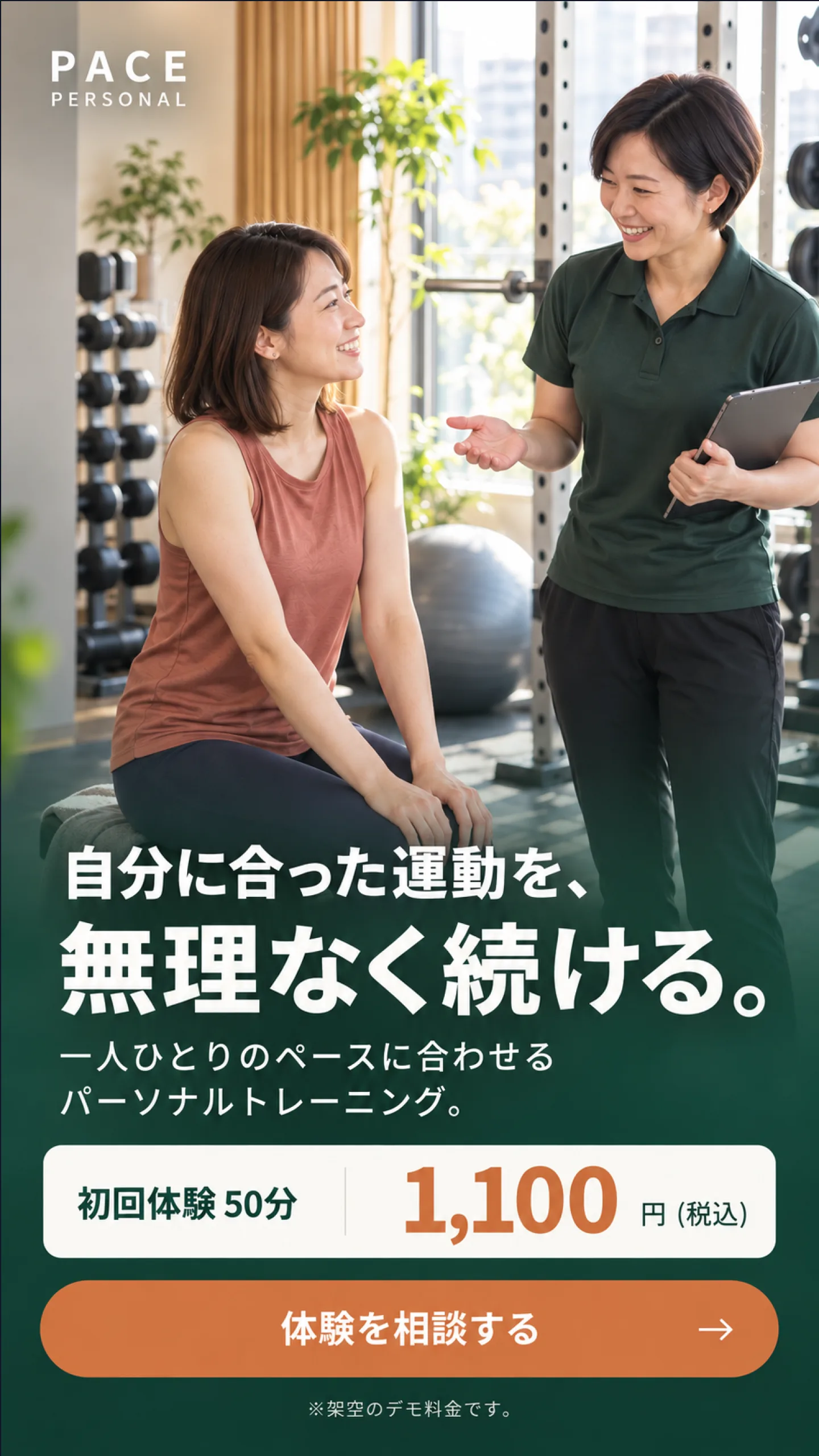
完成作品で見る例
この作業の位置づけ
工程:公開・掲載する。次の作業は「25 WordPressへ作品を掲載する」です。必要な作業だけを選んで進めてください。
手順見直し:2026年10月1日。実際の設定名はログイン後の「ヘルプ」でも確認できます。
専用のSNS共有画像を設定する
SNS共有画像(OGP画像)は、LINEやSNSでURLを送ったときに表示する紹介画像です。縦長LPの1ページ目や管理一覧の表紙とは、見せる目的と比率が異なります。
- 「検索・AI検索設定」で「任意・詳細設定」を開きます。
- 「専用のSNS共有画像」に画像を選びます。推奨サイズは横長の1200×630pxです。小さな表示でも作品名・主な訴求が読める構成にします。
- 公開タイトル、公開説明、SNS共有時の文言も確認し、「保存する」を押します。
- 新しい公開版を準備・確認してから公開または切替を行います。保存だけでは現在公開中の共有画像は変わりません。
同じ公開作品へEditorの修正版を再受取しても、Managerで保存した公開タイトル、公開説明、SNS共有文言、専用SNS共有画像を引き継ぎます。画像説明は対応する元画像が一意に分かる場合に引き継ぐため、ページ追加・画像差し替え後は内容との一致を確認してください。更新候補の画像説明を個別に直接編集する入口はありません。
切替後もSNS側に以前の紹介が残る場合は、まず公開URLのタイトルと画像を確認します。SNS側のキャッシュで表示が遅れることがあるため、作品を複製したり何度も切り替えたりしないでください。
同じ公開先で更新版へ切り替えた場合、公開URLは変わりません。以前に案内したURLからも新しい公開版を表示します。
手順見直し:2026年10月12日。詳しくは公開中の作品を更新・復旧するをご確認ください。