
基本コマ、または分割して作ったコマに使う画像を指定します。ページ全体の背景と、コマの中だけに見せる画像を区別して作業します。
画像を指定する
- 対象ページを開き、「コマ割り」を選びます。
- 画像を入れたいコマを選択します。
- 「画像を配置」から、使用する画像を選びます。
- 選んだコマの中に画像が表示されたことを確認します。
複数ページの原稿を1画像用の入口から取り込むと、先頭ページだけを使う場合があります。コマに使う画像をあらかじめ分けておくと取り違えを防げます。
見せる位置を調整する
画像の位置や大きさを調整し、人物の表情、商品、説明に必要な部分を枠内へ収めます。コマ枠の大きさを変えることと、コマ内の画像の見せ方を変えることは分けて行います。調整するたびに、選択対象が枠なのか画像なのかを確認してください。
完了時の確認
隣のコマも含めてページ全体を見直します。画像の切れ方に不自然さがなく、フキダシを置く場所が確保できていれば次へ進みます。コマは画像の表示範囲を決めるマスクです。コマを動かす操作と画像の見せ方を調整する操作を区別してください。
画像の位置とコマの位置
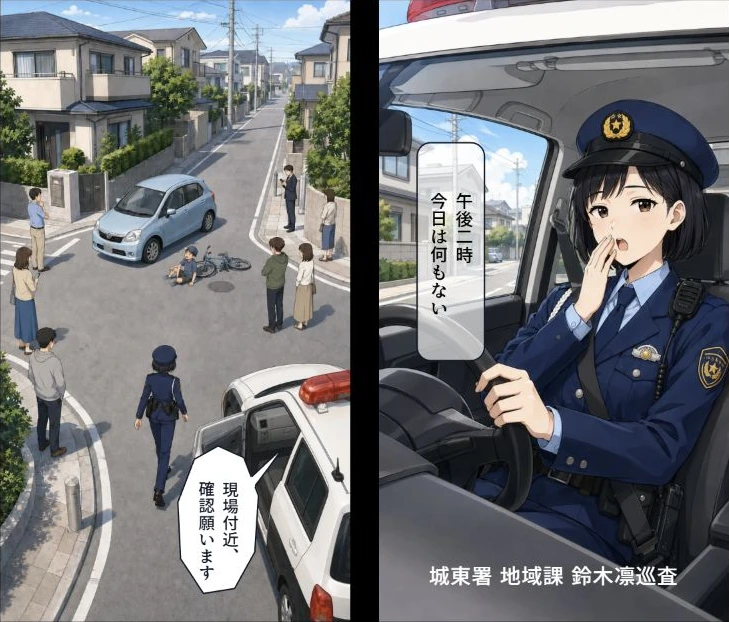
コマは見せる範囲、内部の画像はその範囲へ見せる素材です。コマ自体を動かす操作と、コマ内の画像の見せる位置を調整する操作を区別します。画像を置いた後は人物の顔・商品・文章が切れていないか確認してください。
完成作品で見る例
この作業の位置づけ
工程:ページの土台を作る。次の作業は「09 背景の上に画像・ロゴ・装飾を配置する」です。必要な作業だけを選んで進めてください。
手順見直し:2026年10月1日。実際の設定名はログイン後の「ヘルプ」でも確認できます。