
背景は、ページ全体の色や基礎になる画像を設定するための機能です。通常の配置画像とは役割が異なるため、最初に背景を決めてから人物、フキダシ、文字を重ねると作業しやすくなります。
背景の置き方を選ぶ
複数の画像を上から順につなげる場合は「自動連結」、好きな位置と大きさで配置する場合は「フリー配置」を選びます。作品の形式と素材の作り方に合わせて選択してください。
背景画像を追加する
- ページ一覧から対象ページを選びます。
- 「背景」タブを開きます。
- 自動連結またはフリー配置を選びます。
- 「このページへ画像を追加」を押すか、画像を指定位置へドラッグします。
- Canvasとページサムネイルの両方で反映を確認します。
背景を調整する
フリー配置では、画像の位置と大きさを調整します。自動連結では、画像を追加する順番と継ぎ目を確認します。背景の上へ文字を置く場合は、文字が読める明暗差があるかも確認します。
完了時の確認
- ページ外に不要な余白がないか
- 画像の継ぎ目が目立たないか
- 人物や商品の重要部分が隠れていないか
- スマートフォン表示で粗く見えないか
うまく表示されない場合
対象ページ、配置方法、画像の順番を確認します。背景として使う画像を通常画像として置いていないかも確認してください。
色・グラデーションを使う場合
画像ではなく色やグラデーションを土台にする場合は、背景の設定から追加し、対象ページと表示範囲を確認します。背景のはみ出しを防ぐ処理は、コマ割りの操作とは別です。コマを作りたい場合は「コマ割り」で基本コマを追加し、位置・サイズを決めてから必要に応じて分割します。背景画像を置くだけなら、この操作は不要です。
背景が複数あると表示される場合
レイヤーの背景件数は、その範囲にある背景部品の数です。長尺では画面内に隣の区間の背景も見える場合があるため、件数だけで二重登録とは判断しません。項目を選び、位置・範囲・名前を確認してください。
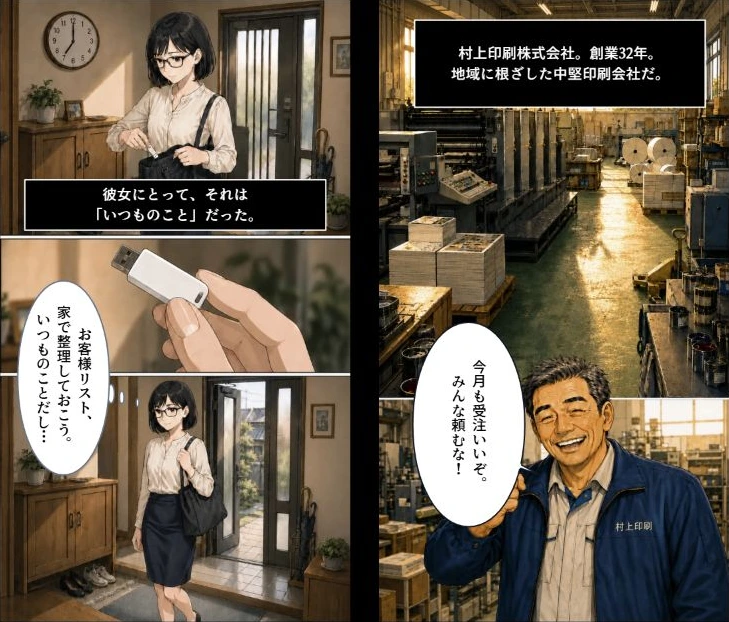
完成済みページ画像は背景としてそのまま置けます。画像内に描かれたセリフや人物は個別の文字・画像部品ではないので、クリックしても個別編集はできません。あとで編集したい文章はEditorの文字として追加するか、元の原稿を直して差し替えます。
完成作品で見る例
この作業の位置づけ
工程:ページの土台を作る。次の作業は「06 基本コマを追加し、サイズと表示範囲を調整する」です。必要な作業だけを選んで進めてください。
手順見直し:2026年10月1日。実際の設定名はログイン後の「ヘルプ」でも確認できます。